

Un moment dramatique depuis du texte
Décrivez un lieu, un conflit, une action visible, la caméra, la lumière et la réaction finale. Un seul retournement est plus contrôlable qu’un épisode entier.
Économisez jusqu’à 73% sur les offres
Vidéo
Browse every other AI video model and effect published on this site in a continuous carousel.
Picloft produit un court clip dramatique ou un storyboard animé à la fois. Il sert à tester une accroche, visualiser un moment, animer une référence ou préparer des plans pour le montage. Il n’écrit, ne distribue et ne monte pas automatiquement un épisode complet. Il ne garantit pas non plus un personnage parfaitement identique entre plusieurs générations, un dialogue synchronisé ou une bande-son finale. Pour une histoire longue, séparez le scénario en moments, générez chaque clip, puis assemblez le tout dans un logiciel de montage.
Décrivez un lieu, un conflit, une action visible, la caméra, la lumière et la réaction finale. Un seul retournement est plus contrôlable qu’un épisode entier.
Une image originale de personnage ou de storyboard guide la tenue et la composition. Elle ne garantit pas une identité exacte dans les clips suivants.
Le 9:16 convient aux microdrames mobiles, le 16:9 aux storyboards cinématographiques et le 1:1 aux aperçus carrés.
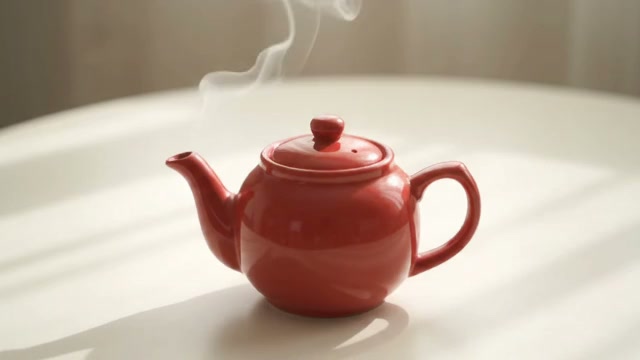
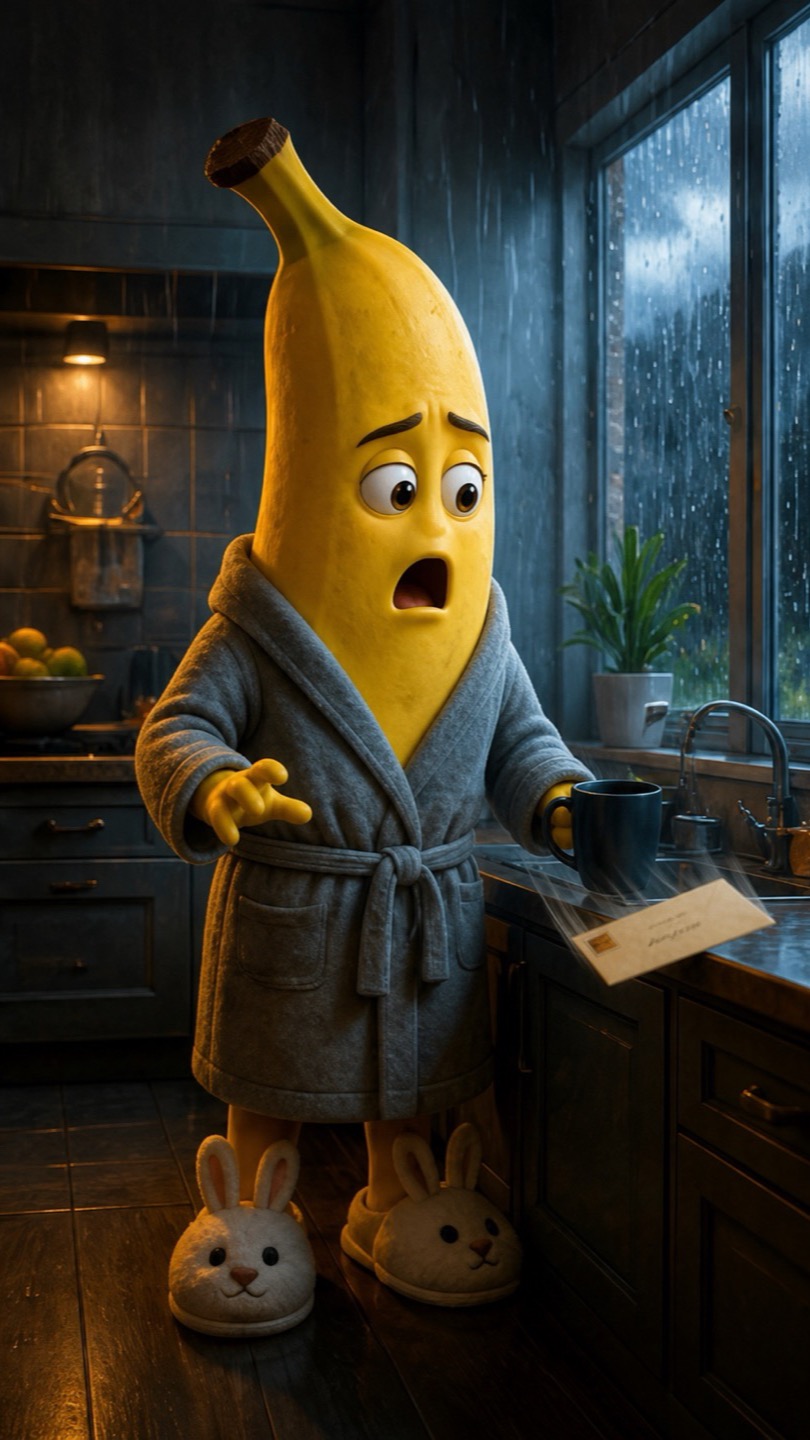
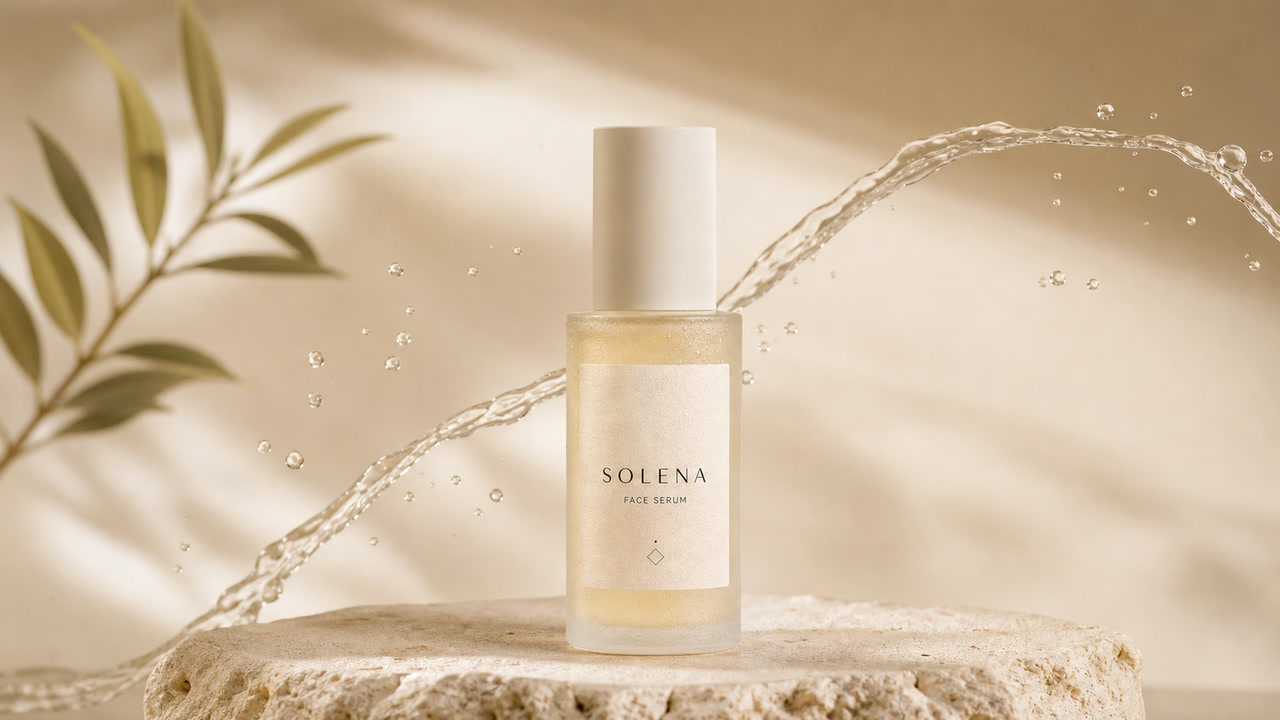
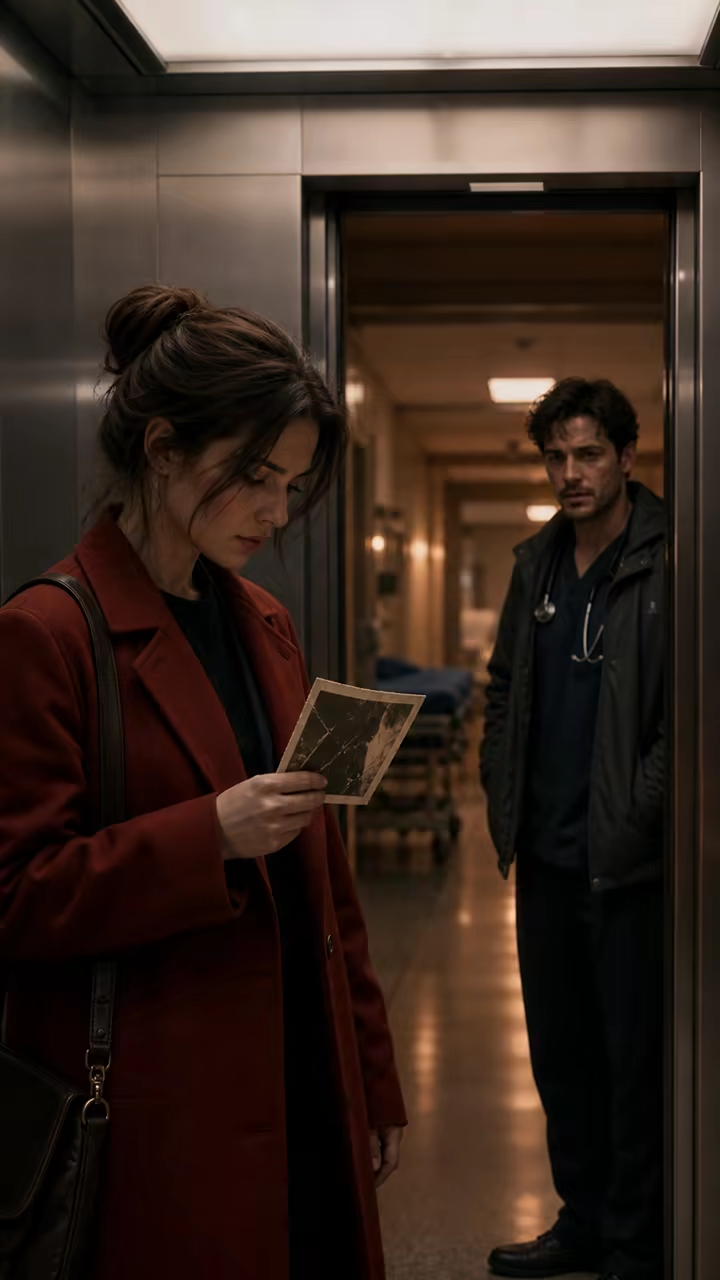
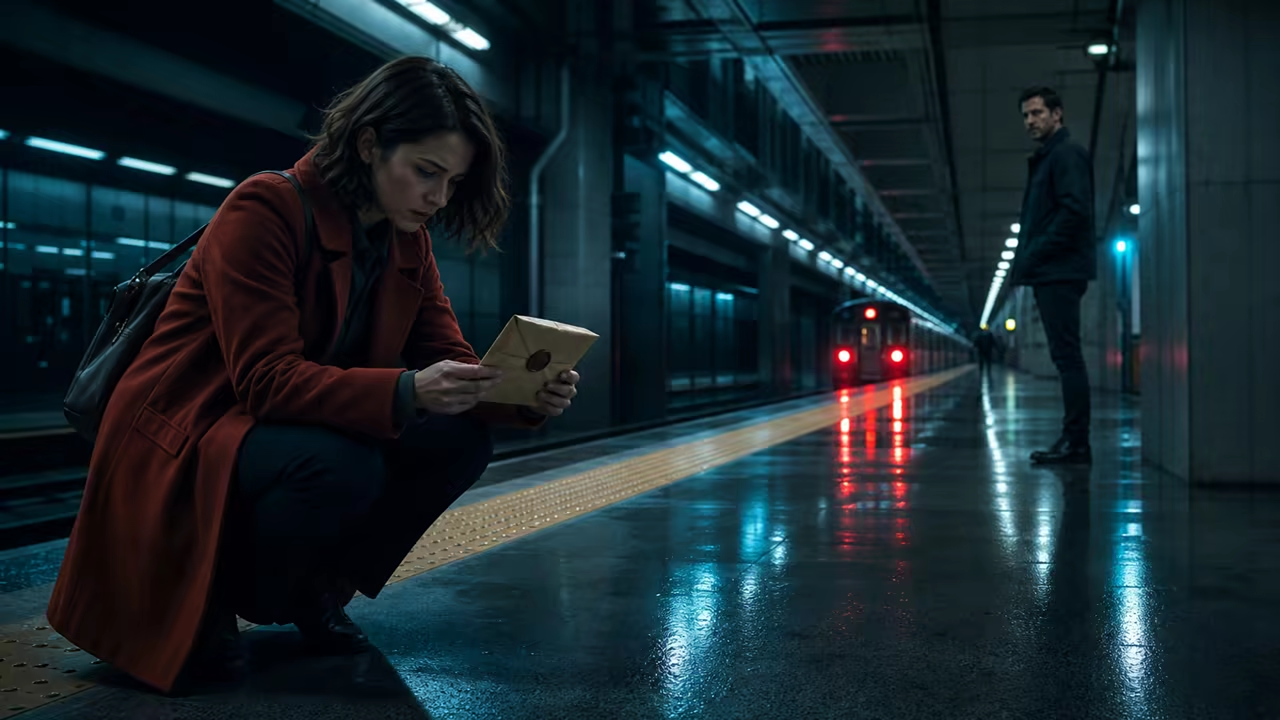
Ces images de storyboard originales ont été créées pour Picloft. Elles montrent une bonne échelle : un sujet clair, un changement dramatique et une fin lisible.
Un voyageur trouve une enveloppe sur un quai vide et entend des pas. Le lieu ne change pas ; un lent rapprochement et sa réaction finale suffisent à créer le suspense.
Tester un suspenseUne designer découvre son idée signée par quelqu’un d’autre et pose son carnet daté sur la table. L’accessoire rend le conflit visible sans dialogue.
Tester une scène verticale
Réécrivez le scénario en éléments visibles : format et lieu, personnage, conflit, action, caméra, lumière, ambiance et dernier battement visuel. Gardez les dialogues, le contexte et les coupes multiples pour le montage.
Explorez avec le text-to-video. Si le personnage, la tenue ou le cadre sont définis, utilisez une référence originale et nette en image-to-video.
Le vertical sert aux accroches mobiles, l’horizontal aux storyboards cinématiques. Composez le prompt pour le cadre final.
Contrôlez les visages, mains, accessoires, direction de caméra et réaction finale. En cas de dérive, réduisez le mouvement et raccourcissez le prompt.
Conservez le meilleur clip et générez le moment suivant séparément. Ajoutez dialogue, sous-titres, musique, son et transitions au montage.
La continuité parfaite n’est pas garantie entre des générations séparées. Des repères fixes facilitent toutefois le montage.
Employez une image originale au visage visible, à la tenue simple et à la lumière claire. Répétez la même apparence et la même tenue dans chaque prompt.
Importer une référence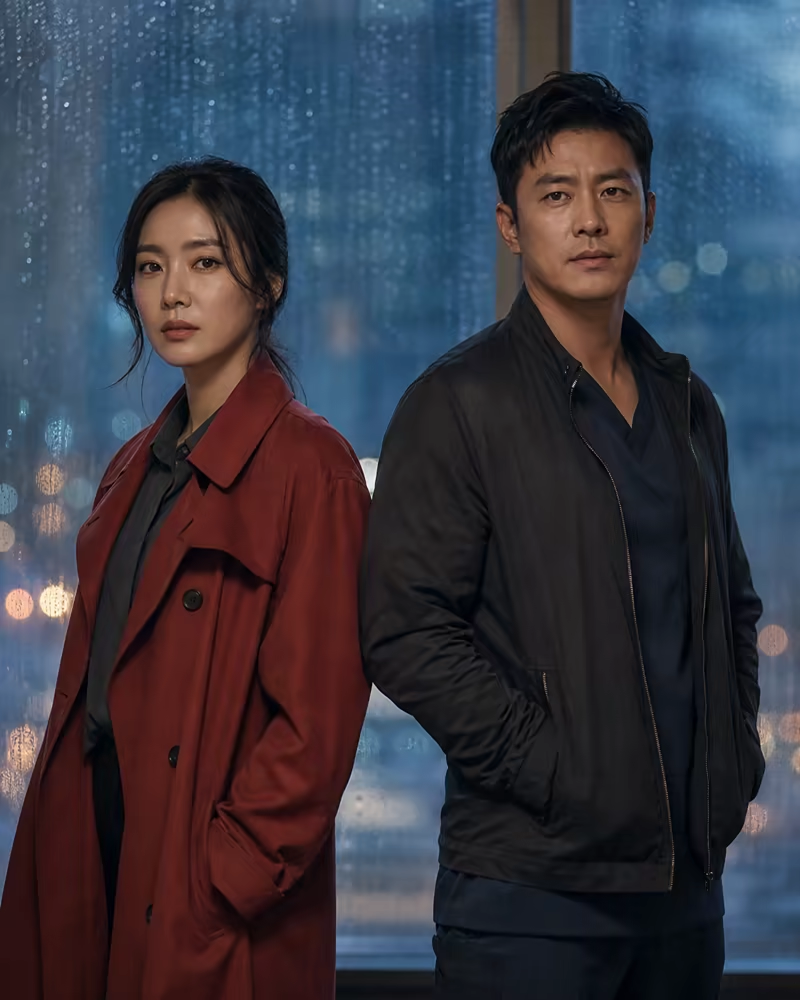
Répétez le lieu, l’heure, la tenue, l’accessoire principal, la palette et la direction de caméra. Ne changez que l’action du moment suivant et régénérez les plans qui dérivent.
Créer un plan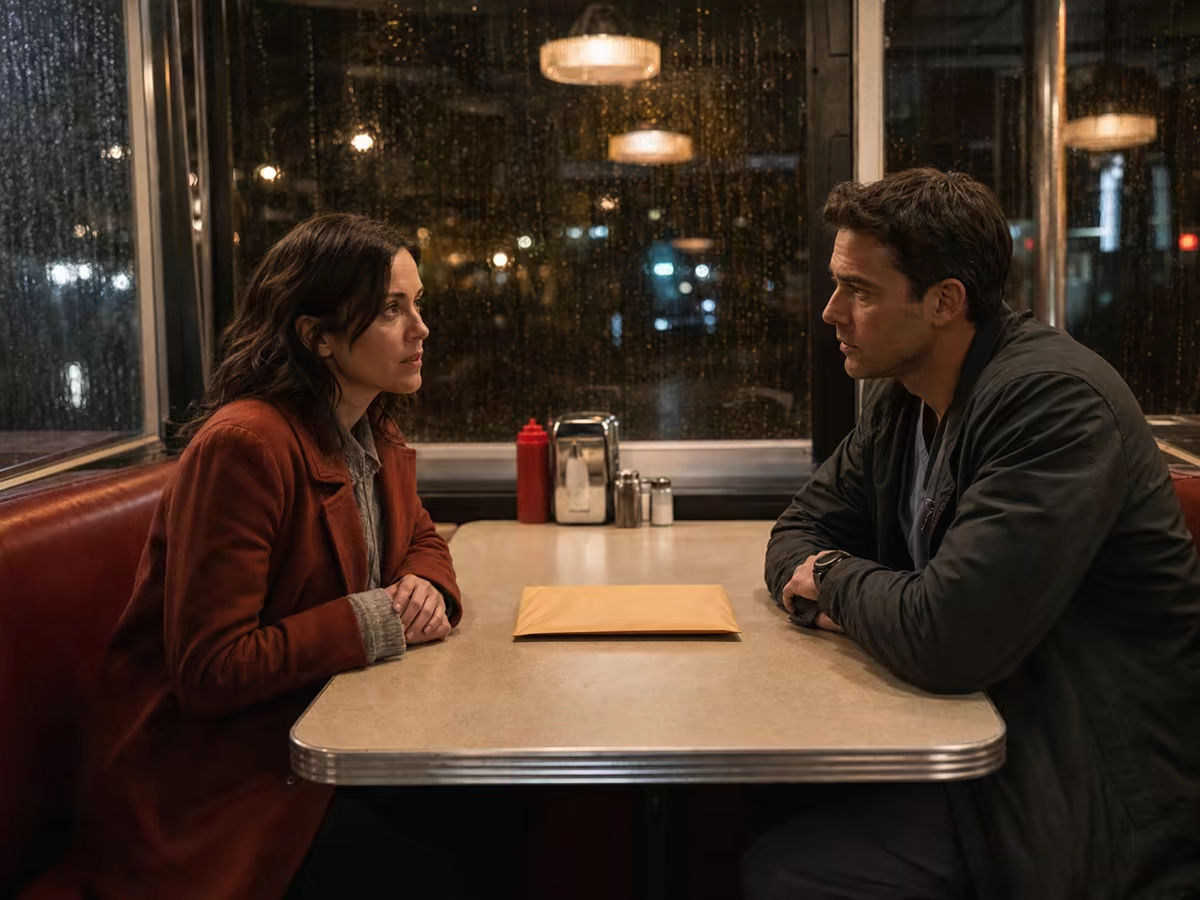
Réponses claires sur la portée, les références, le format, la continuité et le son.
Il transforme une scène écrite ou une image de référence en court clip. Picloft crée un moment dramatique continu à la fois, pour une accroche, un storyboard, un pitch ou un montage ultérieur.
Non. Cet outil ne génère pas automatiquement un épisode à plusieurs scènes. Découpez le scénario, générez les clips, puis assemblez dialogue, sous-titres, musique et transitions dans un éditeur.
Utilisez le texte pour explorer. Utilisez l’image avec une référence originale lorsque le personnage ou la composition sont définis. La référence guide le modèle sans garantir une identité exacte.
La cohérence parfaite n’est pas garantie. Réutilisez la même référence, répétez l’apparence, la tenue, le lieu et les accessoires, puis régénérez les plans qui dérivent.
Oui. Le 9:16 est destiné aux clips mobiles verticaux, le 16:9 aux storyboards horizontaux et le 1:1 aux aperçus carrés.
Ne comptez pas sur un dialogue synchronisé ou une bande-son finale. L’option son peut produire un son de modèle variable. Ajoutez la voix, les sous-titres, la musique et le design sonore au montage.
Cela dépend des sources, du modèle, des conditions du compte et du droit local. Utilisez des références originales ou sous licence, évitez les célébrités et personnages protégés et vérifiez les conditions applicables.
Choisissez un conflit visible et le format, puis générez un clip à vérifier avant de préparer le plan suivant.