

Un momento dramático desde texto
Describe un lugar, conflicto, acción visible, cámara, luz y reacción final. Un solo giro es más controlable que un episodio completo.
Ahorra hasta un 73% en los planes
Vídeo
Browse every other AI video model and effect published on this site in a continuous carousel.
Picloft produce un clip dramático corto o un storyboard animado cada vez. Sirve para probar un gancho, visualizar un momento, animar una referencia o preparar tomas para una edición posterior. No escribe, elige reparto y monta automáticamente un episodio completo. Tampoco garantiza el mismo personaje exacto entre generaciones, diálogo sincronizado ni audio final. Para una historia larga, divide el guion en momentos, genera cada clip y móntalos después en un editor.
Describe un lugar, conflicto, acción visible, cámara, luz y reacción final. Un solo giro es más controlable que un episodio completo.
Una imagen original de personaje o storyboard guía vestuario y encuadre, pero no garantiza identidad exacta en clips separados.
9:16 funciona para microdramas móviles, 16:9 para storyboards cinematográficos y 1:1 para conceptos cuadrados.
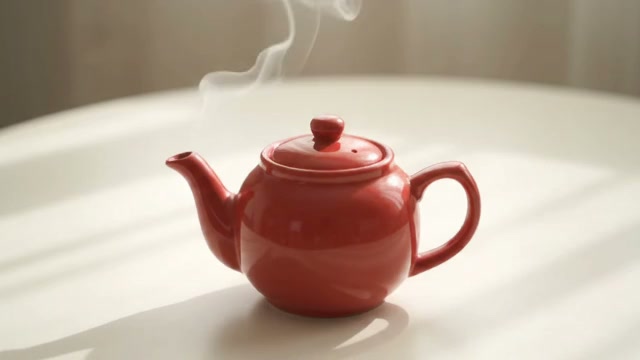
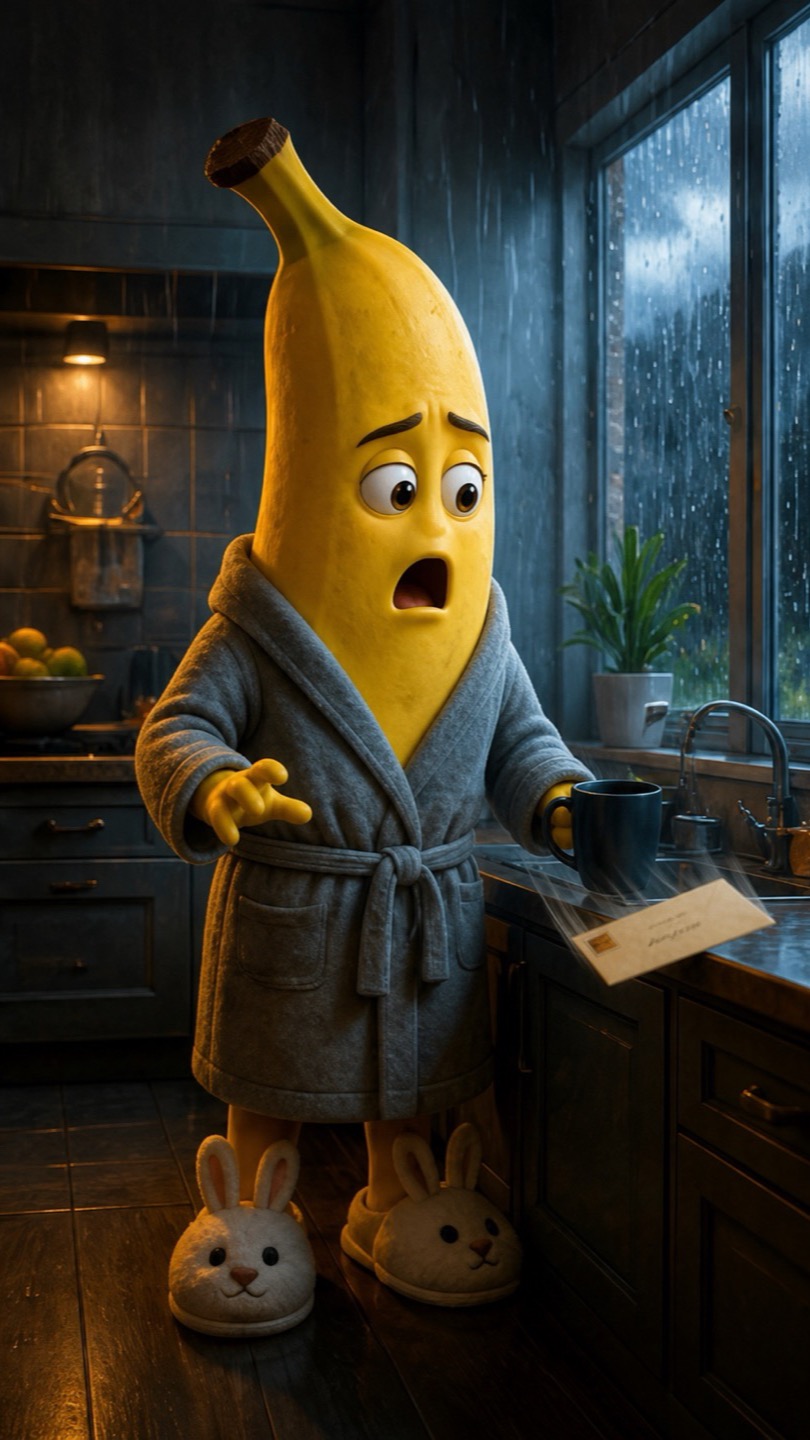
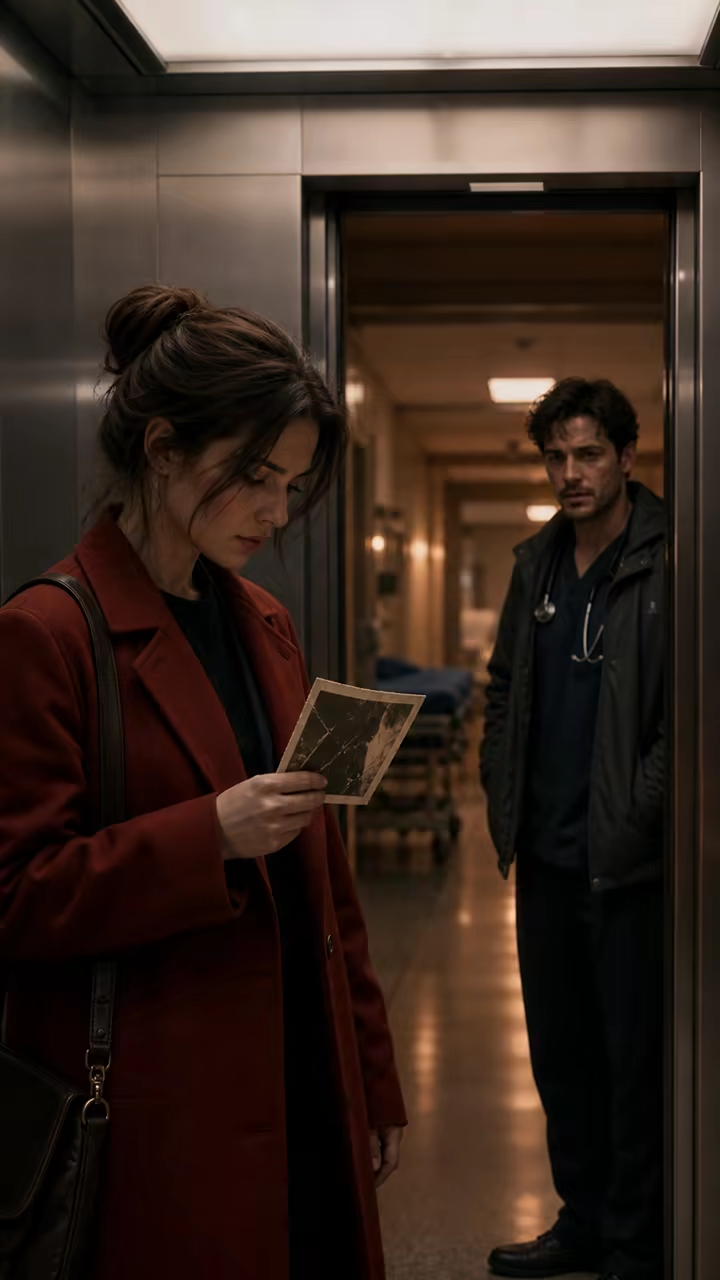
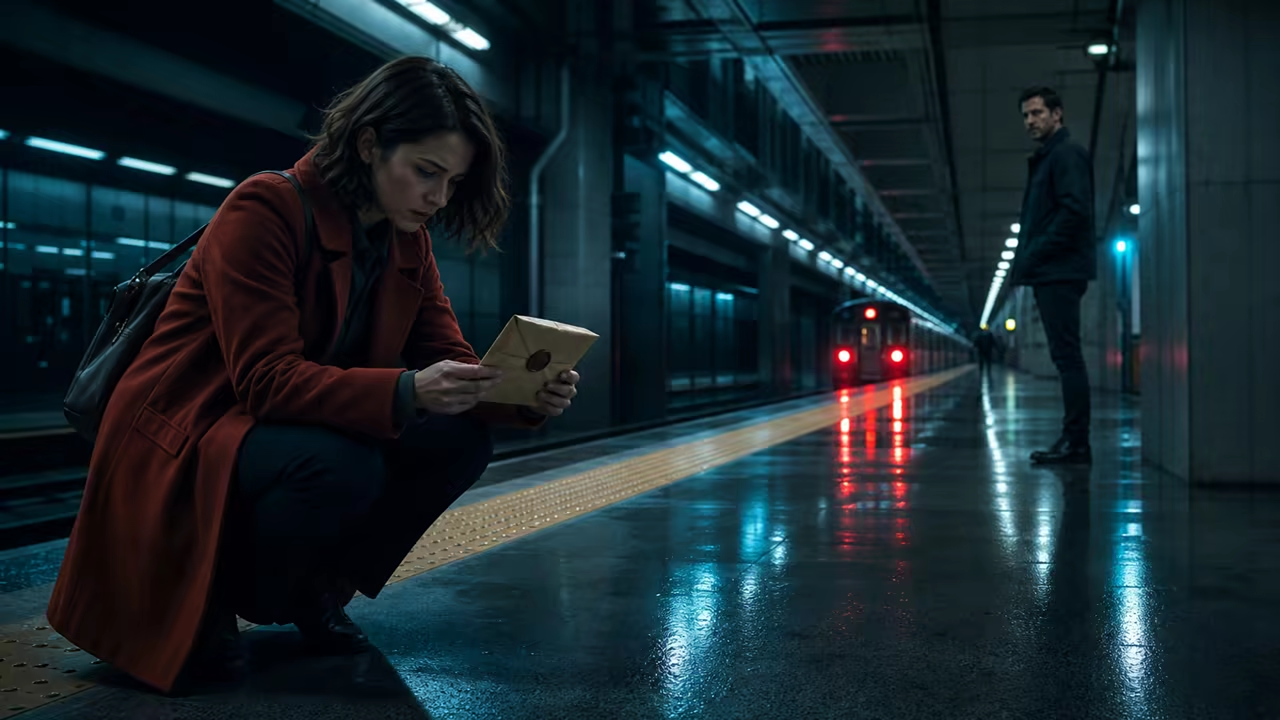
Estas imágenes originales se crearon para Picloft y muestran una escala práctica: un sujeto claro, un giro dramático y un final legible.
Un viajero encuentra un sobre en un andén vacío y oye pasos. El lugar no cambia; un acercamiento lento y su reacción final sostienen el clip.
Probar suspensoUna diseñadora descubre su idea bajo otro nombre y coloca su cuaderno fechado sobre la mesa. El objeto hace visible el conflicto sin diálogo.
Probar escena vertical
Convierte el guion en dirección visible: formato y lugar, personaje, conflicto, acción, cámara, luz, ambiente y último momento visual. Deja diálogo, contexto y múltiples cortes para la edición.
Explora con texto a video. Si el personaje, vestuario o encuadre ya están definidos, usa una referencia original y clara en imagen a video.
Vertical funciona para ganchos móviles y horizontal para storyboards cinematográficos. Compón el prompt para el formato final.
Comprueba rostro, manos, objetos, dirección de cámara y reacción final. Si hay deriva, reduce el movimiento y acorta el prompt.
Guarda el mejor clip y genera el siguiente momento por separado. Añade diálogo, subtítulos, música, sonido y transiciones en edición.
No se garantiza continuidad perfecta entre generaciones separadas. Mantener anclas visuales facilita el montaje.
Usa una imagen original con rostro visible, vestuario simple y luz limpia. Repite la misma apariencia y ropa en cada prompt.
Subir referencia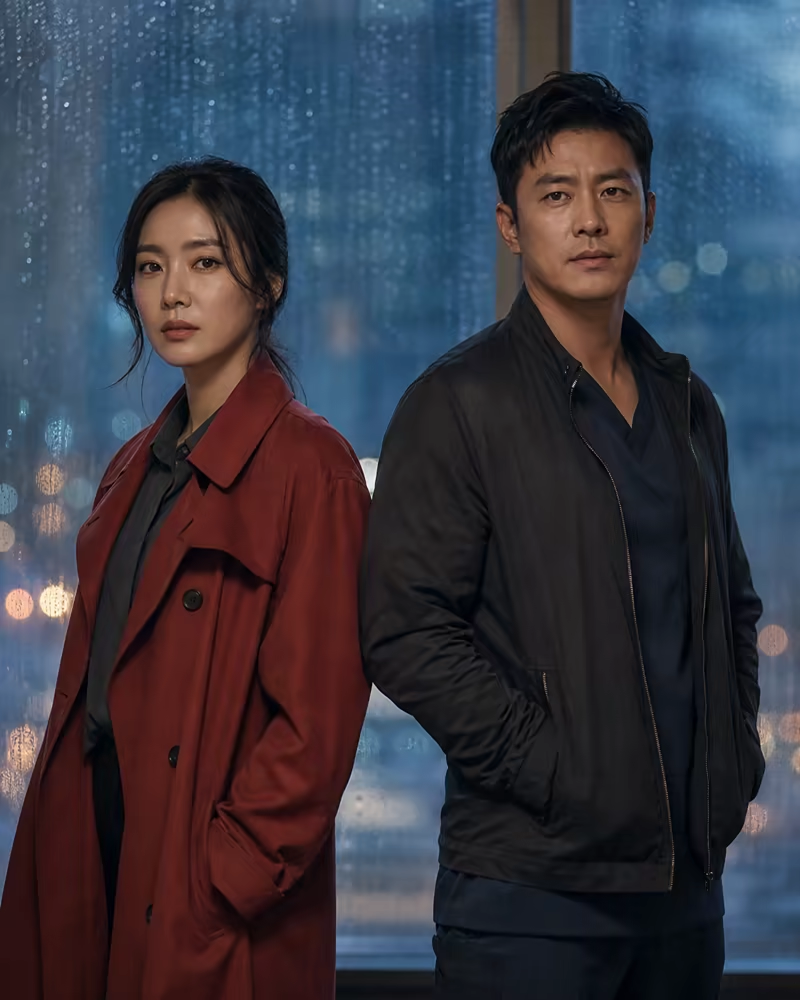
Repite lugar, hora, vestuario, objeto principal, paleta y dirección de cámara. Cambia solo la acción del siguiente momento y regenera tomas que se desvíen.
Crear una toma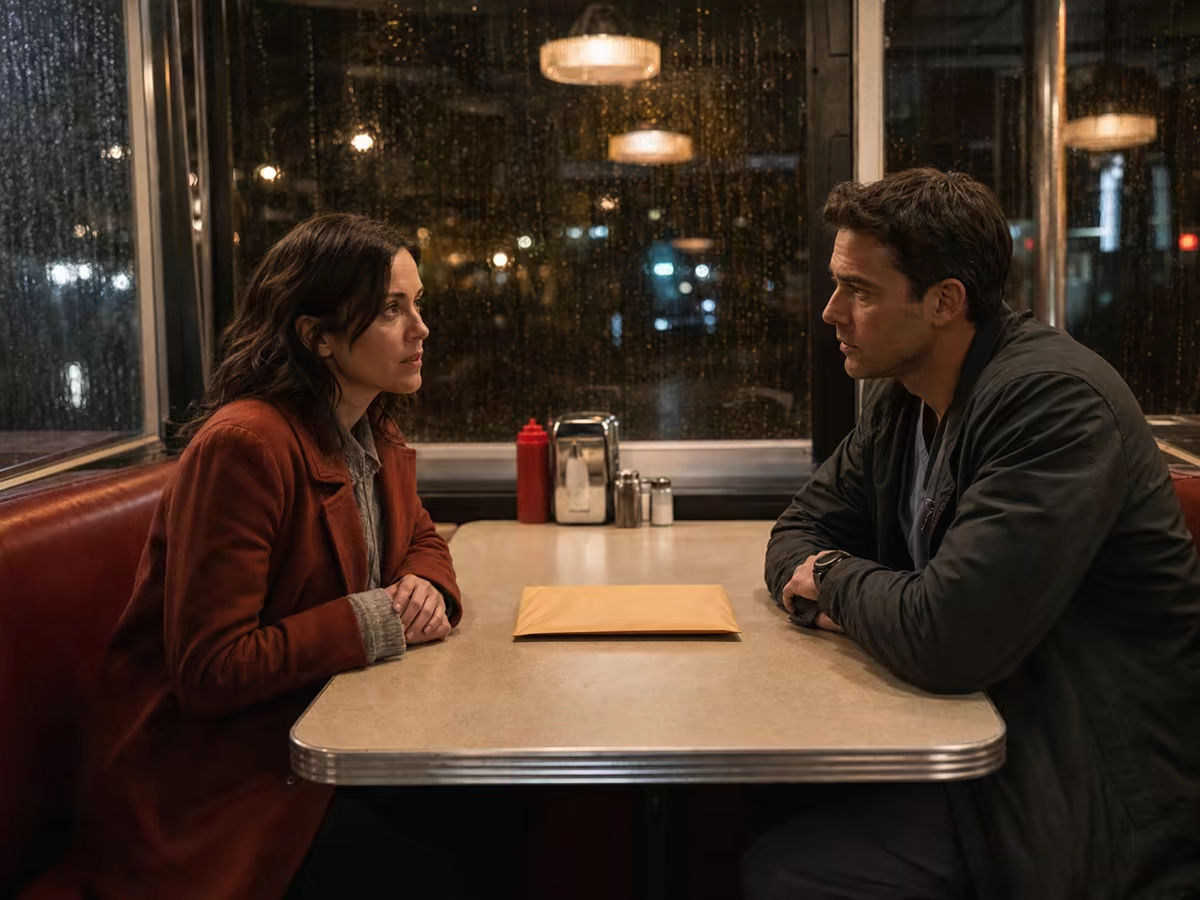
Respuestas claras sobre alcance, referencias, formato, continuidad y audio.
Convierte una escena escrita o una imagen de referencia en un clip corto. Picloft crea un momento dramático continuo cada vez, útil como gancho, storyboard, muestra de propuesta o toma para editar.
No. Esta herramienta no genera automáticamente un episodio con varias escenas. Divide el guion, genera clips y monta diálogo, subtítulos, música y transiciones en un editor.
Usa texto para explorar. Usa una referencia original cuando el personaje o la composición estén definidos. La imagen guía, pero no garantiza una identidad exacta.
No se garantiza una coincidencia perfecta. Reutiliza la misma referencia, repite apariencia, ropa, lugar y objetos, y regenera las tomas que cambien.
Sí. 9:16 es para clips verticales móviles, 16:9 para storyboards horizontales y 1:1 para vistas cuadradas.
No dependas de diálogo sincronizado ni audio final. La opción de sonido puede producir audio del modelo, pero varía. Añade voz, subtítulos, música y diseño sonoro en edición.
Depende del material fuente, el modelo, las condiciones de cuenta y la ley local. Usa referencias originales o licenciadas, evita celebridades y personajes protegidos y revisa las condiciones aplicables.
Elige un conflicto visible y el formato, genera un clip para revisar y después prepara la siguiente toma.